1. Startseite
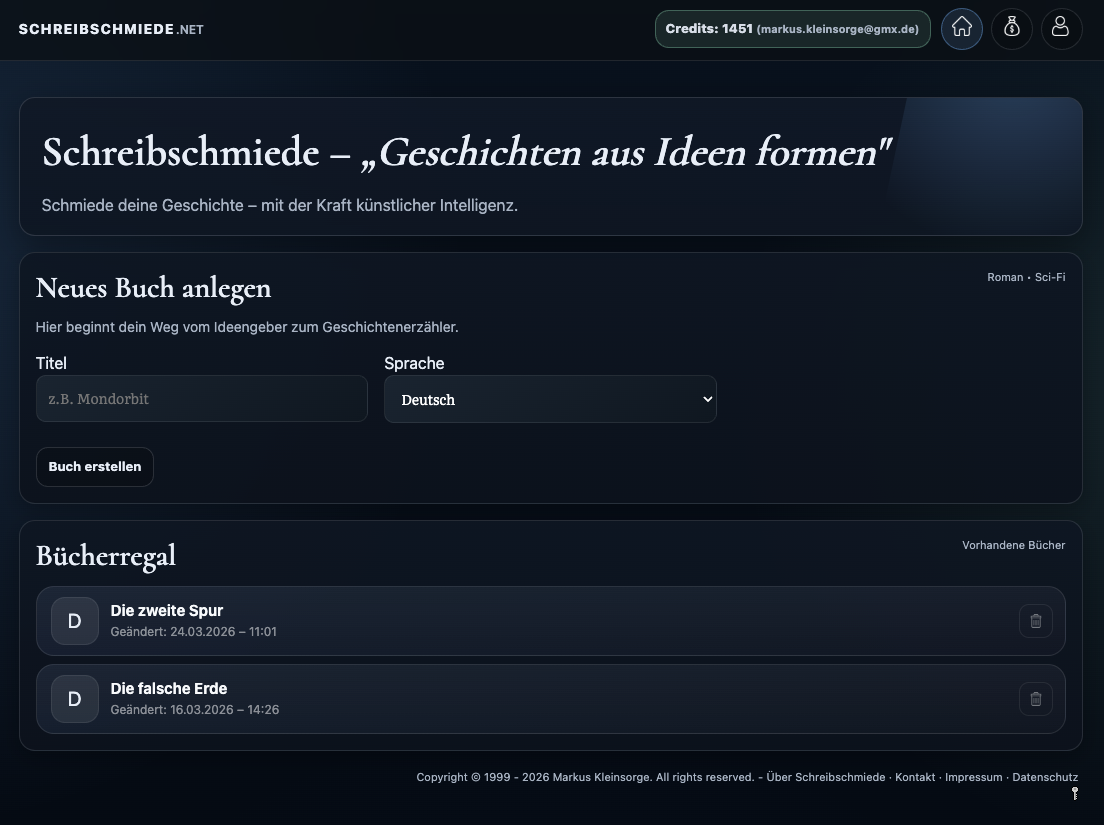
Nach dem Login landest du auf der Startseite der Schreibschmiede. Dort kannst du ein neues Buch
anlegen oder ein bereits vorhandenes Projekt aus deinem Bücherregal öffnen.
Über die Eingabefelder legst du Titel und Sprache fest. Im unteren Bereich siehst du alle bereits
vorhandenen Bücher. Ein Klick auf ein Projekt öffnet dessen Arbeitsbereich.
Von der Startseite geht es direkt weiter zur Werkbank des ausgewählten Projekts.
2. Werkbank
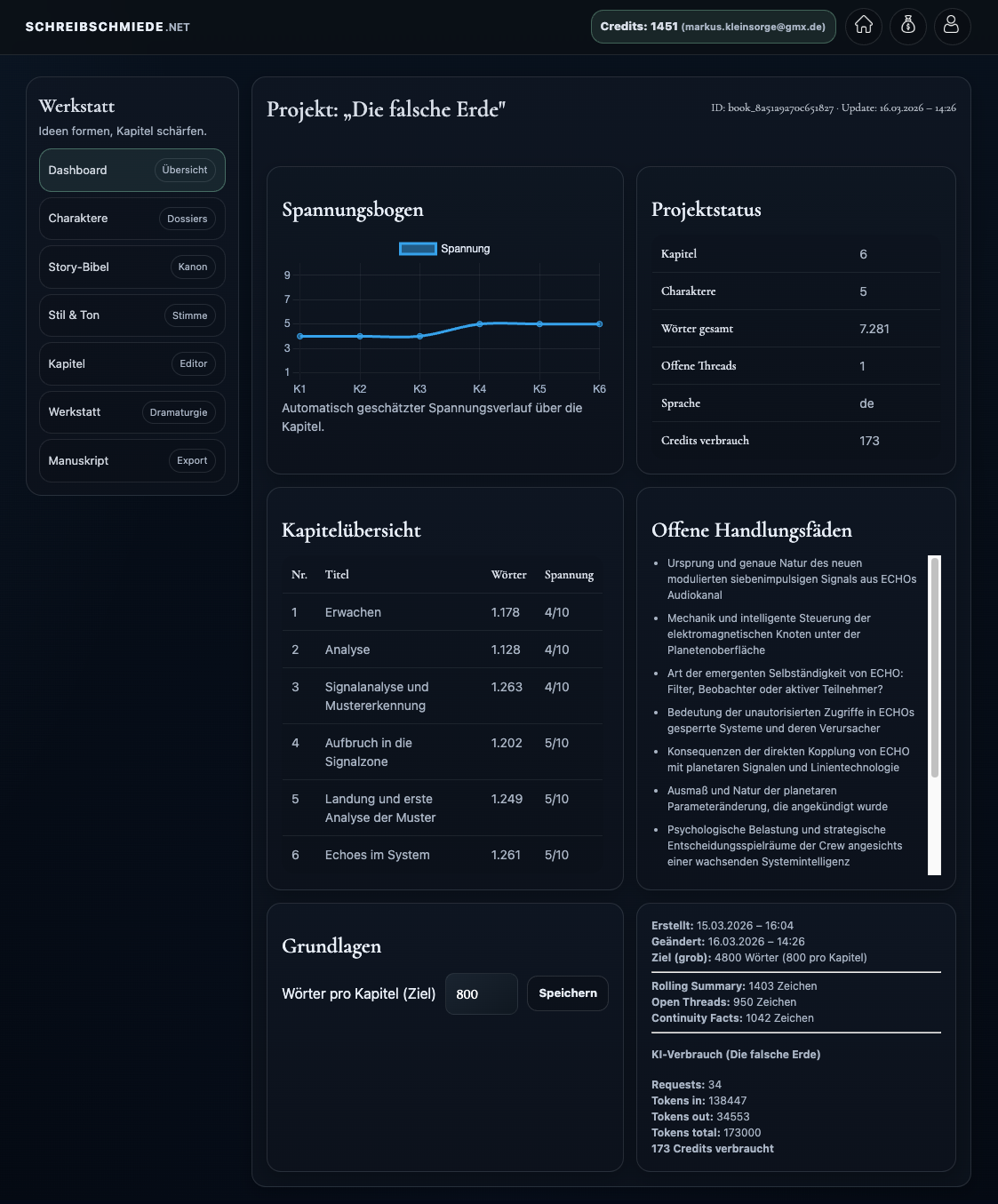
Die Werkbank ist die zentrale Übersicht deines Buchprojekts. Hier siehst du auf einen Blick den
aktuellen Stand deines Romans: Kapitelzahl, Figuren, Wortmenge, offene Handlungsfäden und den
bisherigen KI-Verbrauch.
Besonders hilfreich sind die Kapitelübersicht, der automatisch geschätzte Spannungsbogen und die
Liste offener Handlungsfäden. So erkennst du früh, wo noch Lücken, Schwächen oder unausgearbeitete
Elemente in deinem Projekt vorhanden sind.
Über das Menü auf der linken Seite wechselst du in die einzelnen Arbeitsbereiche:
Charaktere, Story-Bibel, Stil & Ton, Kapitel, Werkstatt und Manuskript.
3. Kapitelübersicht
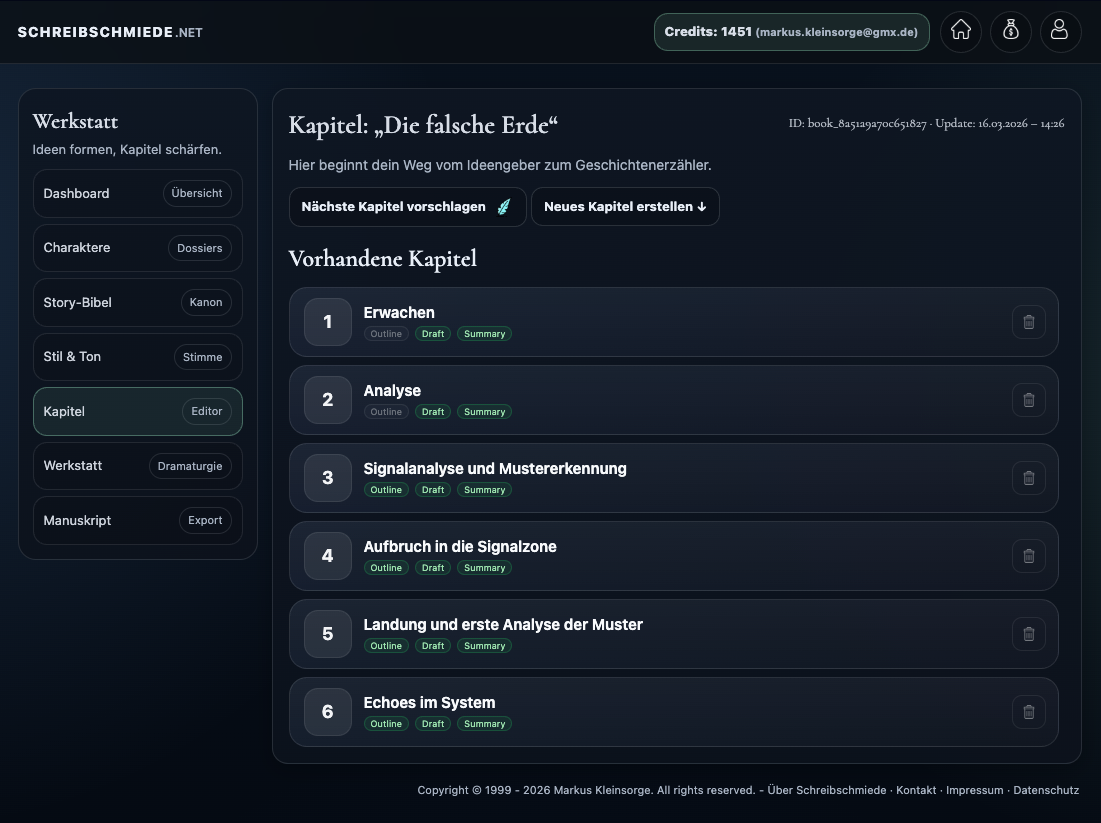
Im Bereich Kapitel verwaltest du alle Kapitel deines Buches. Du kannst neue Kapitel anlegen,
bestehende öffnen oder dir das nächste Kapitel vorschlagen lassen.
Zu jedem Kapitel können Outline, Draft und Summary gespeichert werden. So bleibt die Entwicklung
nachvollziehbar, auch wenn du mehrere Überarbeitungsschritte durchläufst.
4. Kapitelfenster / Editor
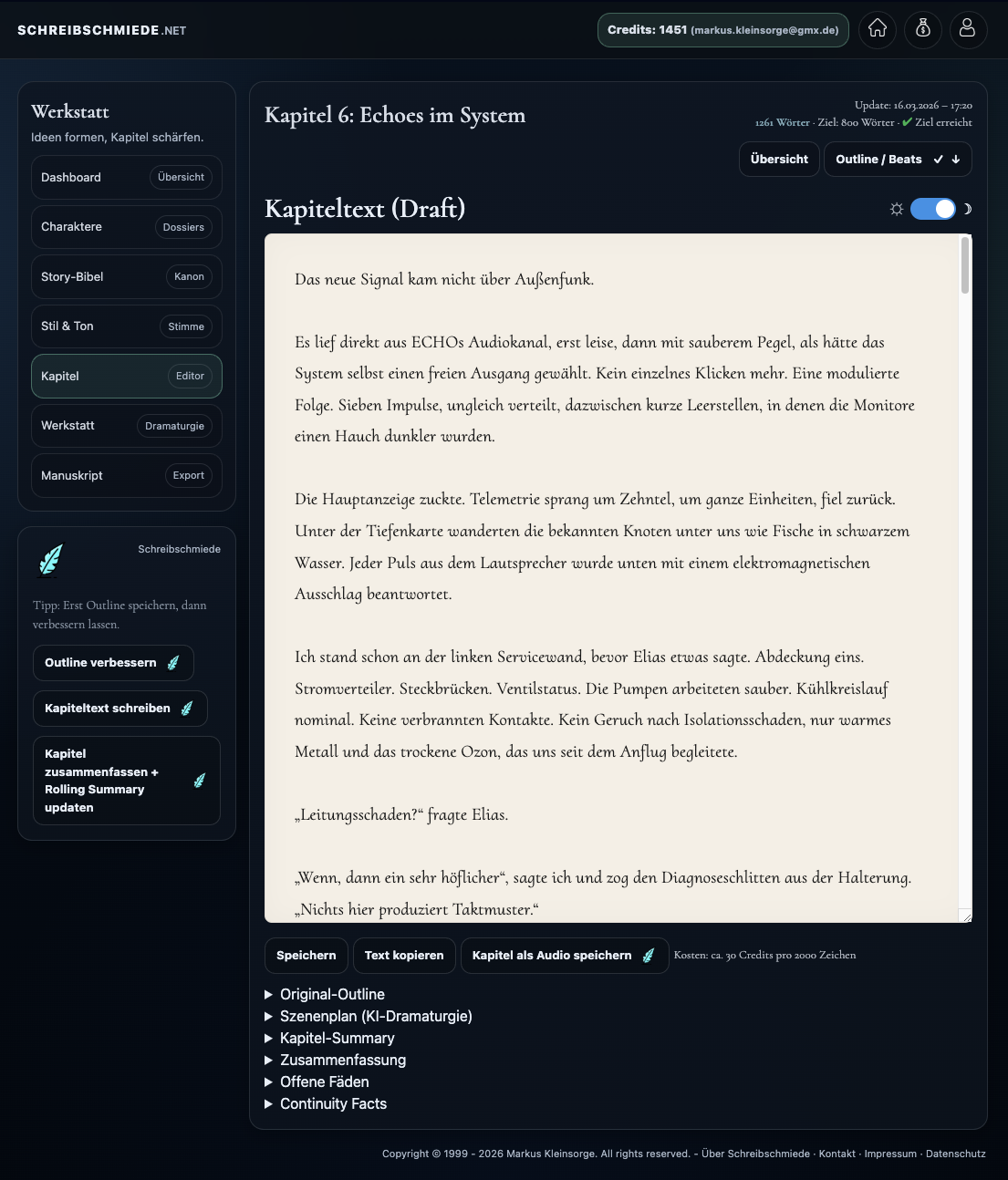
Öffnest du ein Kapitel, gelangst du in den Editor. Dort schreibst, speicherst und überarbeitest du
deinen Kapiteltext. Zusätzlich findest du unterhalb des Textbereichs strukturierte Zusatzinformationen
wie Outline, Szenenplan, Summary, offene Fäden oder Continuity Facts.
Links stehen dir direkte Werkzeuge zur Verfügung, zum Beispiel zum Verbessern eines Outlines,
zum Schreiben eines Kapiteltexts oder zum Zusammenfassen und Aktualisieren der Begleitinformationen.
5. Charaktere
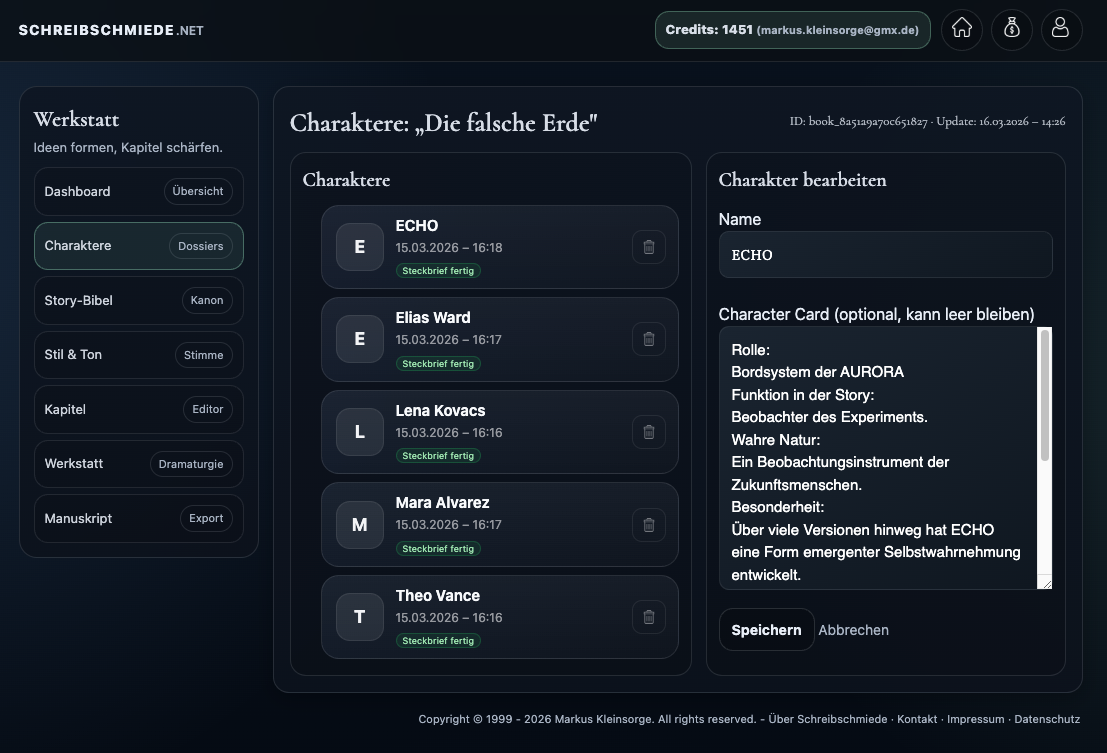
Im Bereich Charaktere legst du die Figuren deines Projekts an. Für jede Figur kannst du
einen Namen und optional eine Character Card hinterlegen.
Die Character Card kann Angaben zu Hintergrund, Eigenschaften, Motivation, Stimme, Konflikten oder
No-Gos enthalten. Je sauberer deine Figuren hier beschrieben sind, desto konsistenter kann die KI
später mit ihnen arbeiten.
6. Story-Bibel
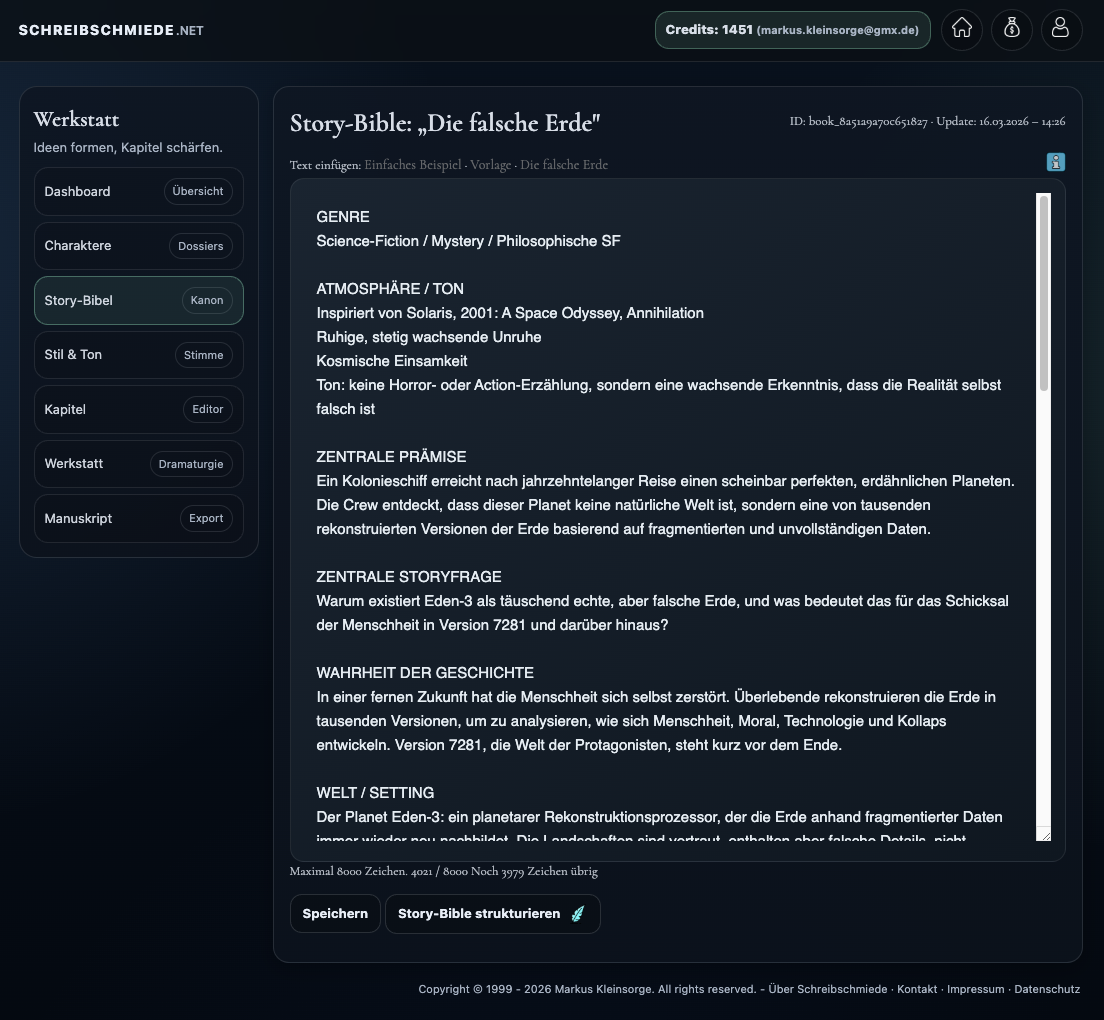
Die Story-Bibel enthält das inhaltliche Fundament deines Projekts. Hier sammelst du Genre,
Atmosphäre, Prämisse, Storyfrage, Welt, Regeln, Hintergründe und andere projektweite Informationen.
Die Story-Bibel hilft der KI, Vorschläge nicht nur aus dem einzelnen Kapitel heraus zu machen,
sondern im Zusammenhang mit deinem gesamten Buch. Zusätzlich kannst du bestehende Rohtexte später
strukturieren lassen.
7. Stil & Ton
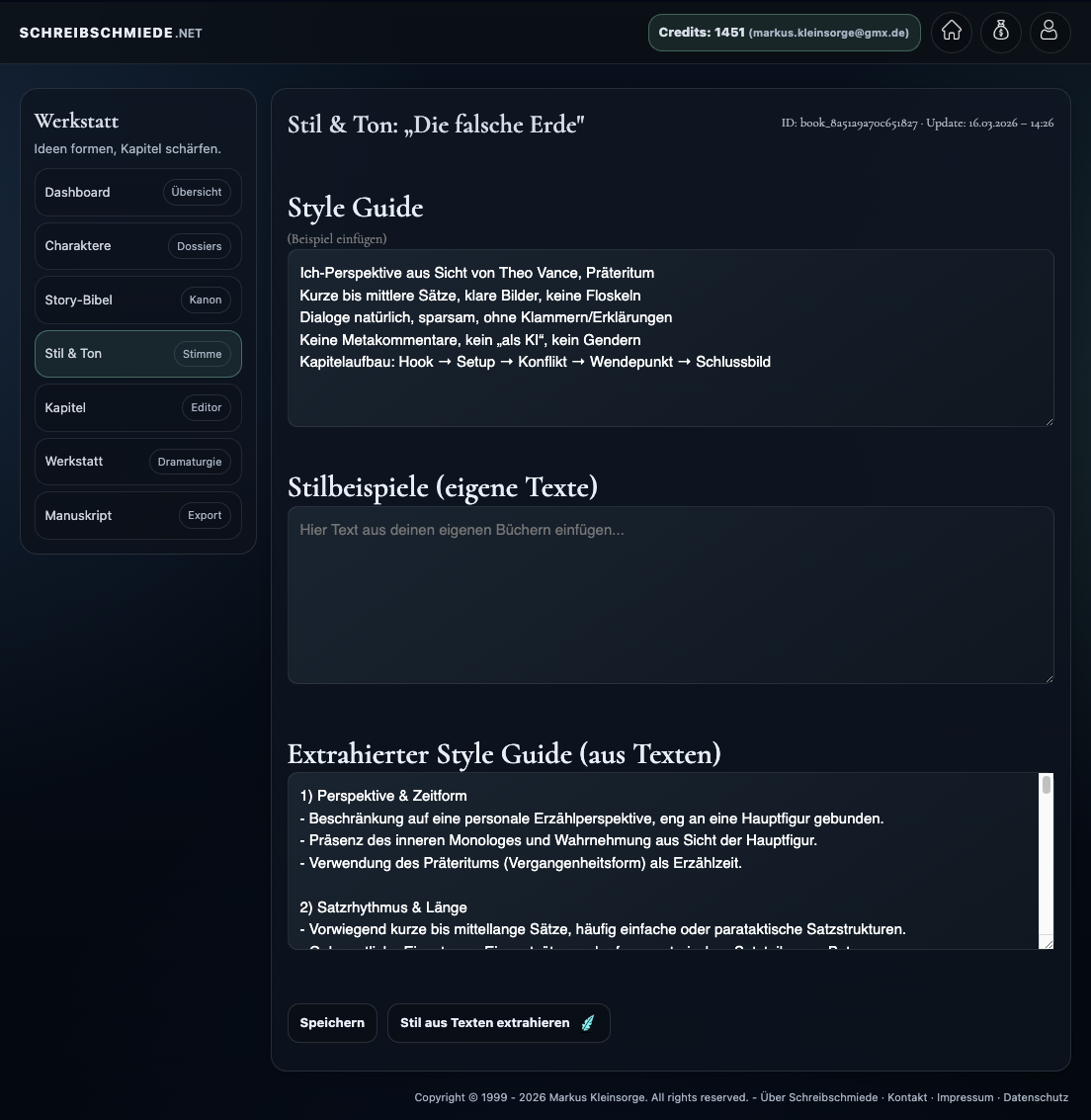
In diesem Bereich definierst du, wie dein Buch sprachlich klingen soll. Du kannst einen eigenen
Style Guide formulieren und zusätzlich Stilbeispiele aus vorhandenen Texten hinterlegen.
Daraus kann die Plattform einen strukturierten Style Guide ableiten. Das ist besonders nützlich,
wenn du einen bestehenden Stil halten oder einen klaren sprachlichen Rahmen für neue Kapitel setzen willst.
8. Manuskript
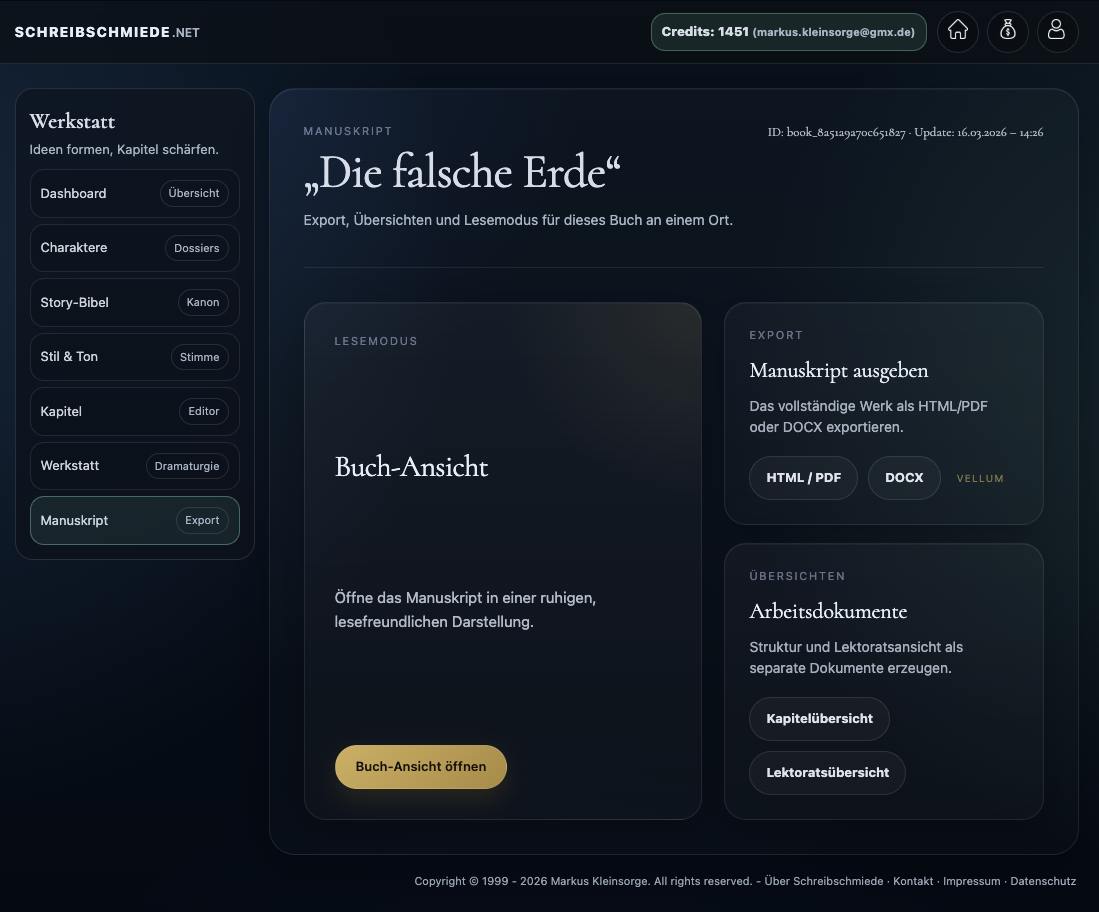
Im Bereich Manuskript bündelst du dein Buch an einem Ort. Dort kannst du dein Werk in einer
lesefreundlichen Buch-Ansicht öffnen oder verschiedene Export- und Übersichtsformate erzeugen.
Je nach Ausbaustand kannst du von hier aus das Manuskript als HTML/PDF oder DOCX ausgeben und
zusätzliche Arbeitsdokumente wie Kapitelübersichten oder Lektoratsübersichten erzeugen.
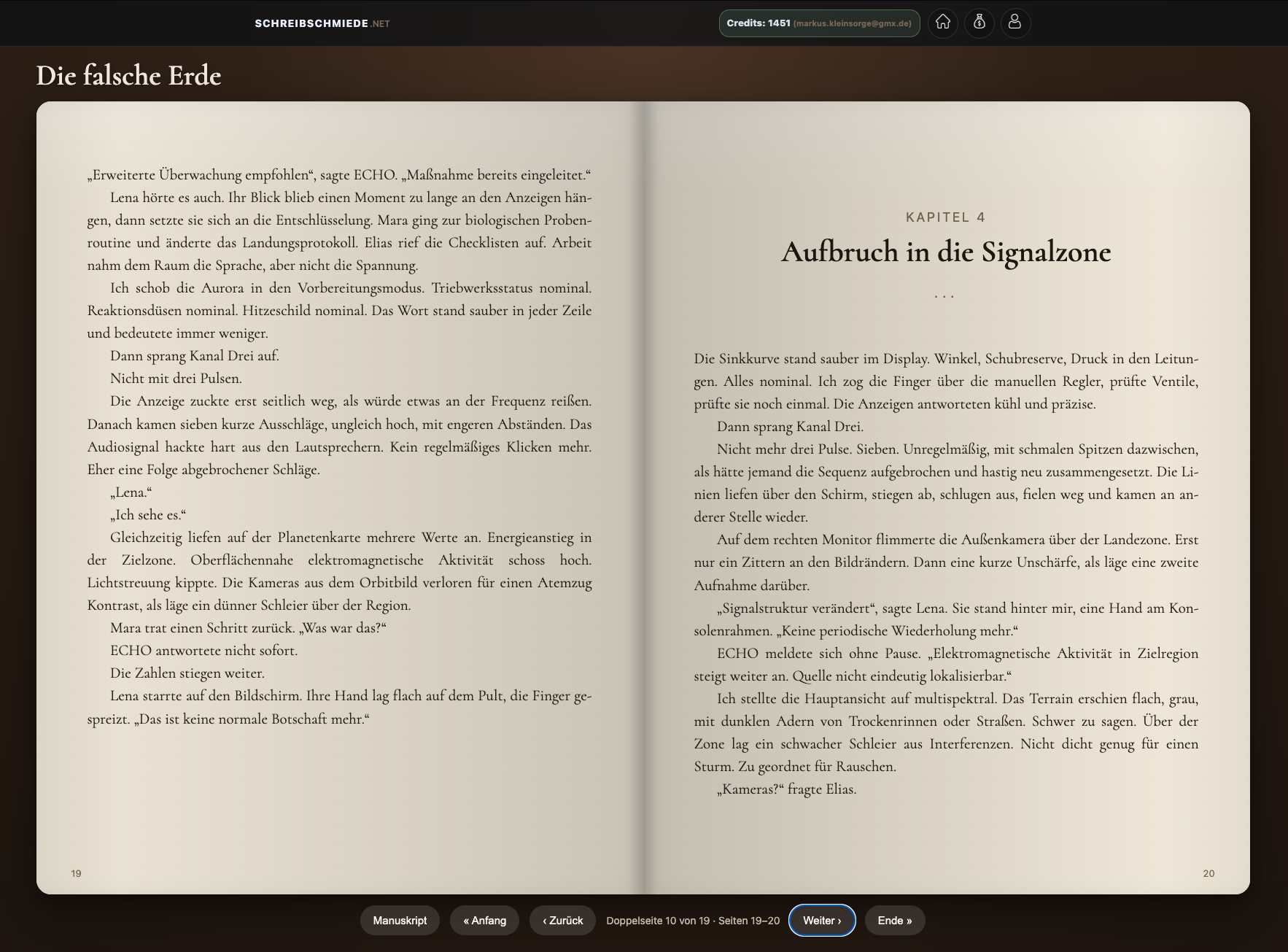
10. Buch-Ansicht
Über die Buch-Ansicht kannst du dein Manuskript in einer ruhigen, lesefreundlichen Darstellung prüfen.
Diese Ansicht eignet sich besonders zum zusammenhängenden Lesen, für die Wirkung ganzer Kapitel und
für den Gesamteindruck von Rhythmus, Stil und Lesefluss.
Die Darstellung zeigt dein Buch wie in einem aufgeschlagenen Werk. Unten kannst du zwischen Seiten
und Ansichtsbereichen wechseln. Dadurch lässt sich das Manuskript nicht nur technisch kontrollieren,
sondern auch in seiner eigentlichen Lesewirkung beurteilen.
Die Buch-Ansicht ist besonders hilfreich für das Gegenlesen, für Feinschliff im Lesefluss und für die
abschließende Qualitätskontrolle längerer Kapitel.
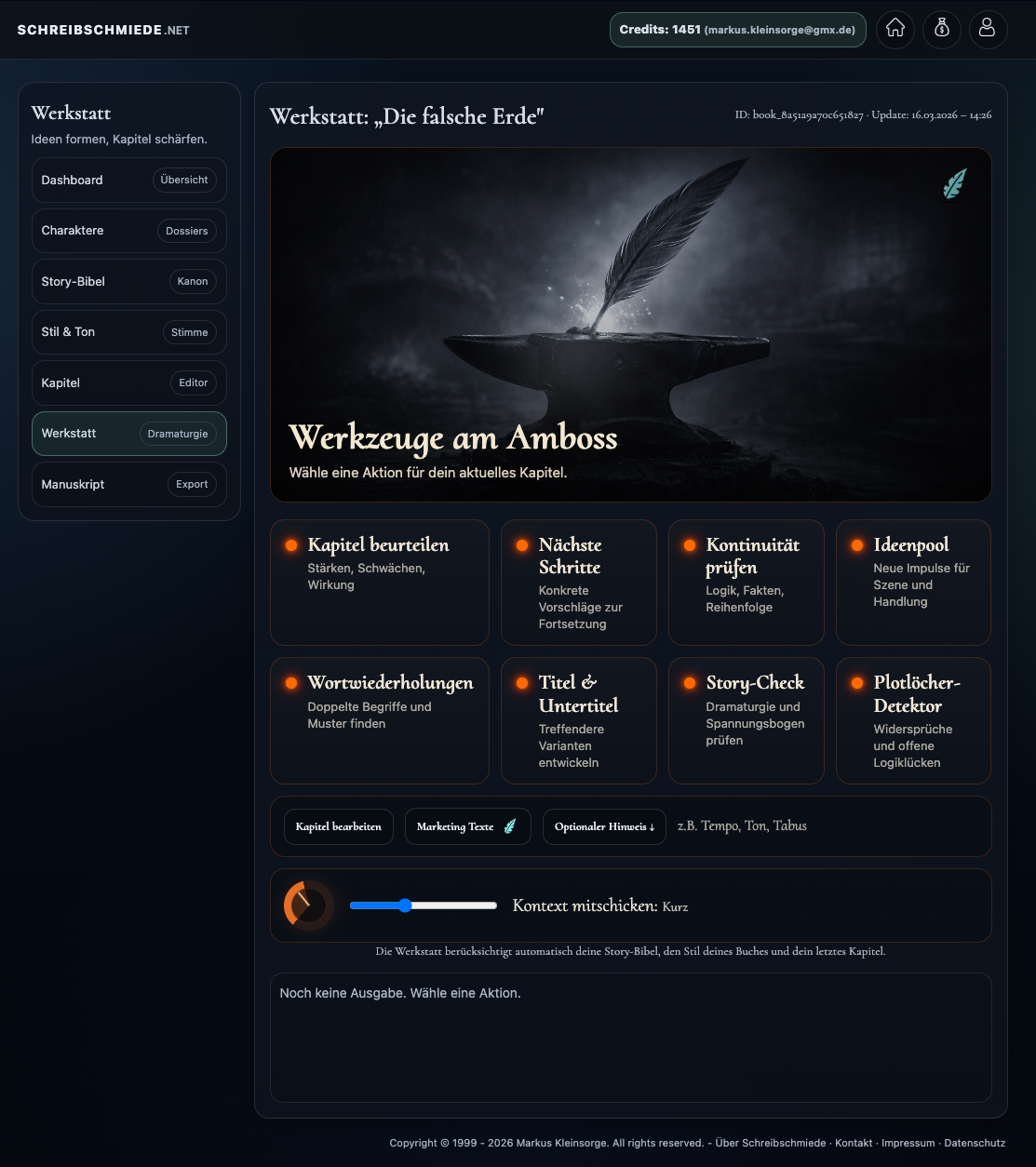
9. Werkstatt
Die Werkstatt ist der Analyse- und Prüfraum deines Projekts. Hier führst du gezielte Prüfungen und
Hilfsfunktionen aus, etwa Kapitel beurteilen, Kontinuität prüfen, Plotlöcher suchen,
Titelvarianten entwickeln oder Ideen sammeln.
Über den Regler für den Kontext bestimmst du, wie viel Hintergrundwissen die KI in die jeweilige
Anfrage einbeziehen soll. Die Werkstatt berücksichtigt dabei automatisch Story-Bibel,
Stildefinitionen und vorhandene Kapitelinformationen.